Huggingface 免费后端
2025-09-12更新
新的免费后端上线,使用 huggingface 部署,详情请看 Huggingface搭建Metatube文章
地址如下,无 Token
https://metatube-server.hf.space/
Koyeb 免费后端
在上一篇 文章,我们详细介绍了 Jellyfin Metatube 插件的安装和使用,虽然 Metatube 后端部署不算很难,但对于一些可能没有接触过编程的人来说还是有一些门槛的。
其实插件作者在文档中也提供了一些免费后端地址 Free-Servers,但可能使用人数过多,暂时关闭了。
所以本着开源和分享的精神,我也分享两个在 Koyeb 申请的免费后端服务来提供大家测试,有时候不能用可能就是地址被墙了,换另一个试试或者自己申请一个,也欢迎大家分享自己的后端地址在评论区。
Server1:
https://meta-chiaki.koyeb.app/
Token:
MetaServer
Server2:
https://chiaki2.koyeb.app/
Token:
MetaServer
插件配置
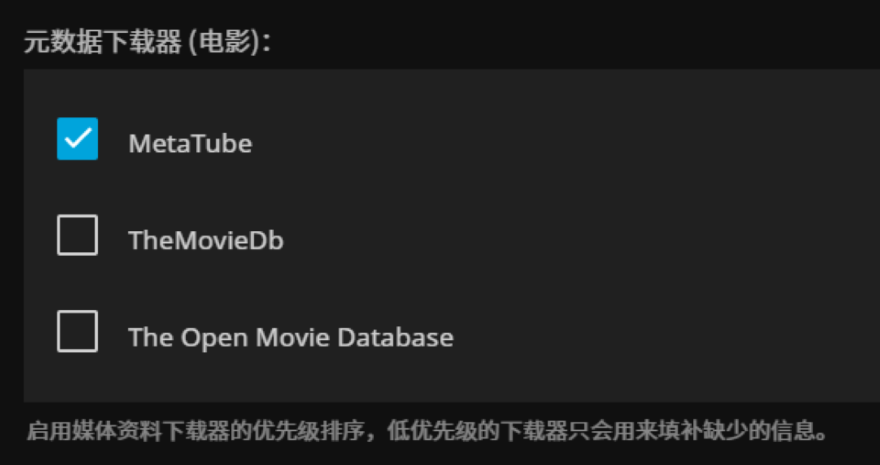
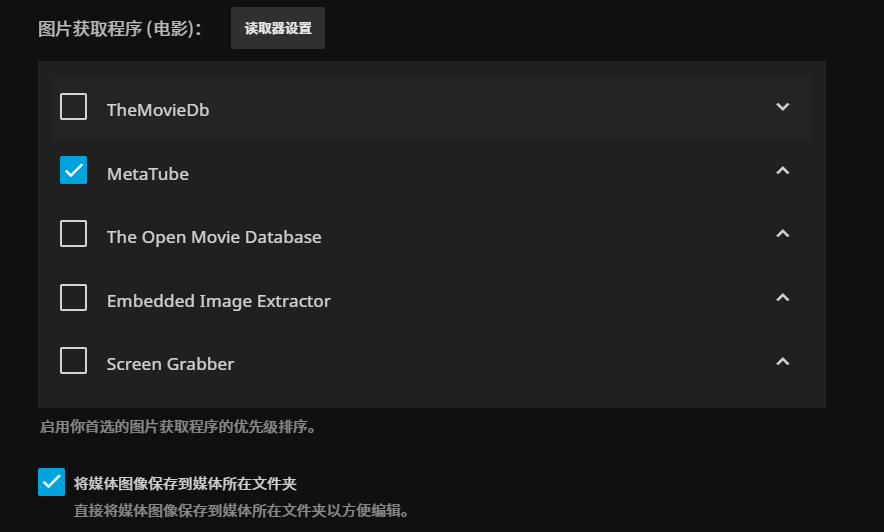
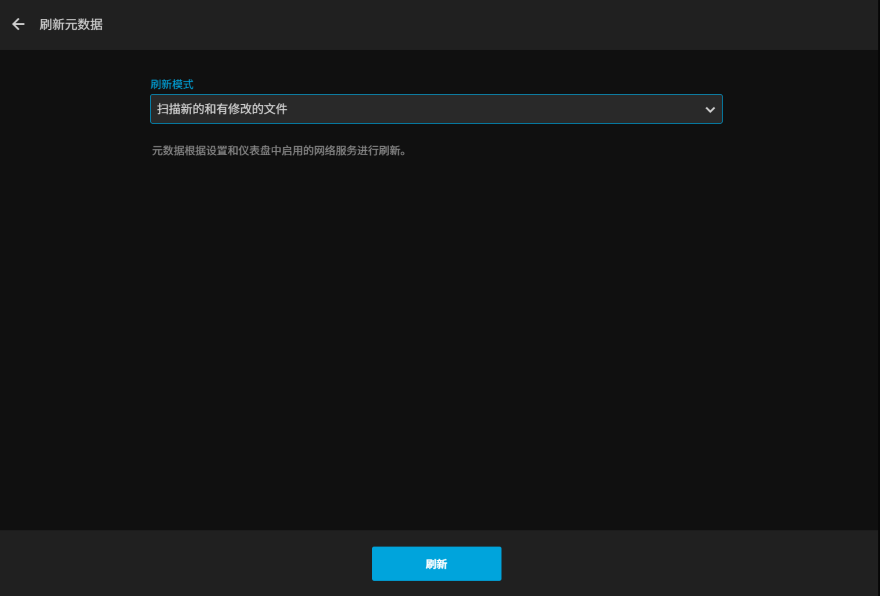
打开 Metatube 设置界面,分别把 Server 和 Token 粘贴到对应的输入框中,注意一定要填 Token,Token 相当于密钥不填的话会校验失败,如下图所示。修改后还需要设置刮削源为 Metatube,然后主动对媒体库或者具体影片,点击<刷新元数据>即可开始刮削了。
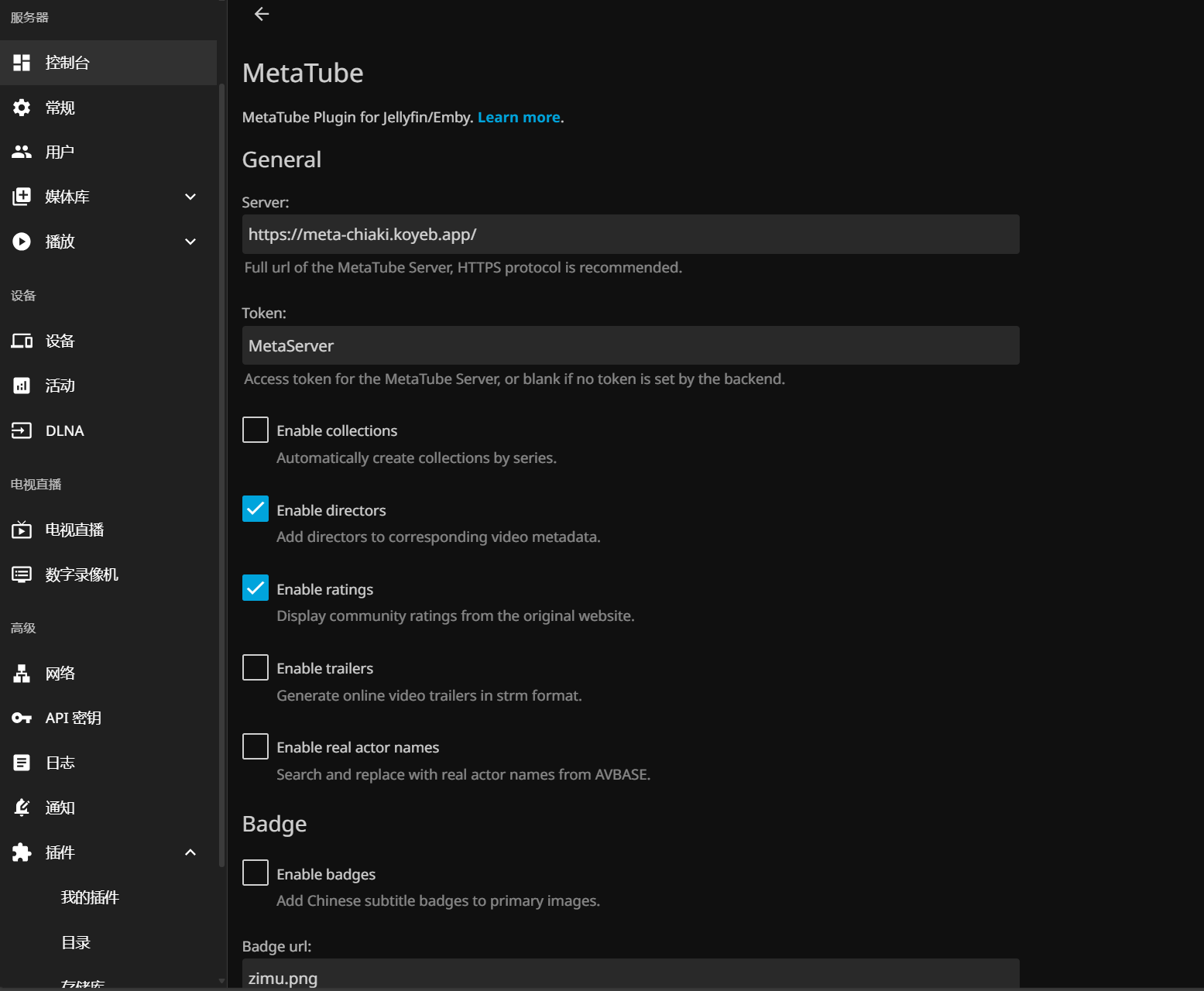
注意这个地址仅供测试,如果使用人多的话完全不能保证访问速度。
当然你也可以自己去Koyeb注册账号部署,也是免费的,邮箱注册即可,教程地址。
Koyeb 部署教程
2024/07/09更新
首先 注册koyeb账号
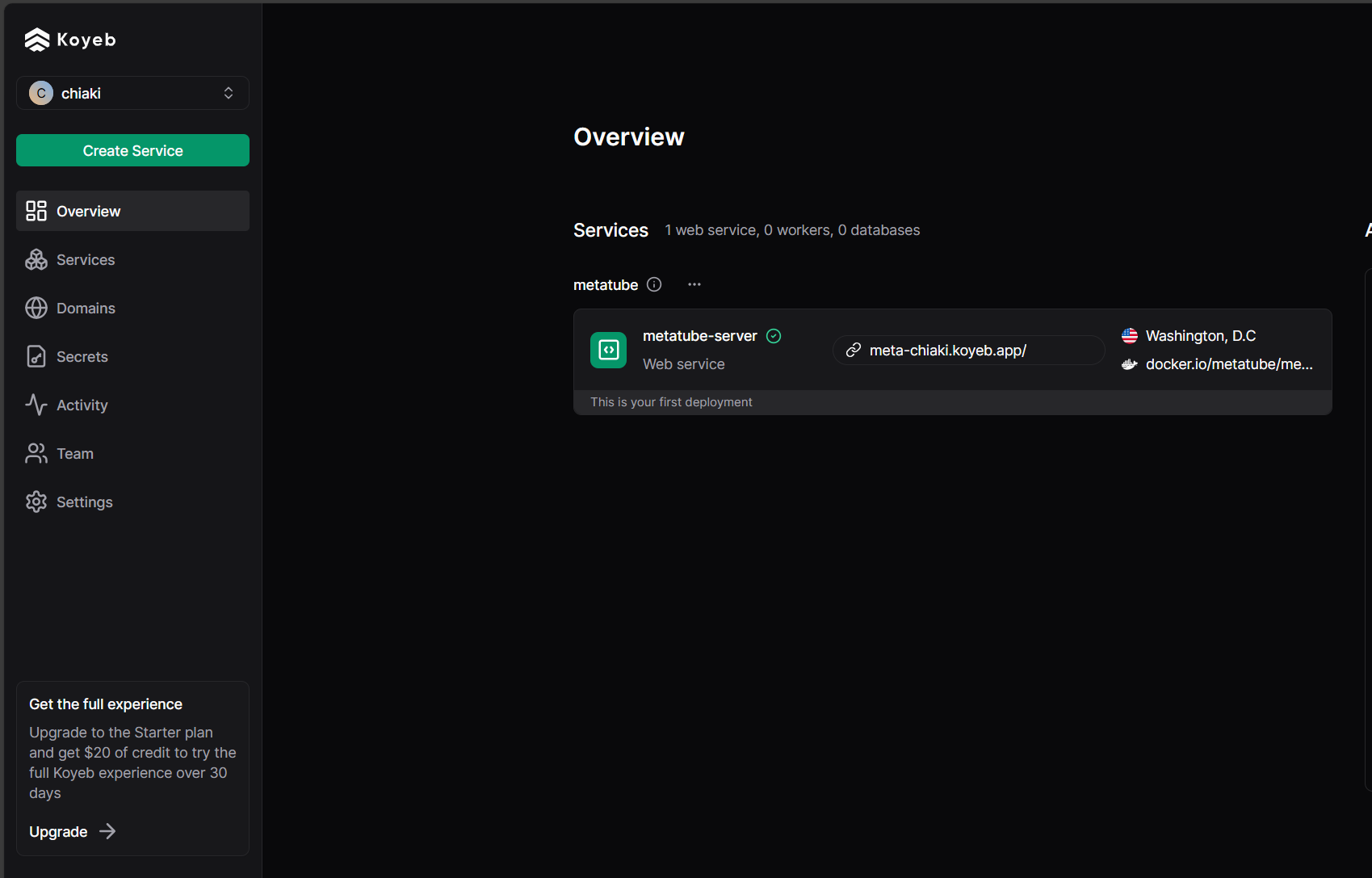
点击 Create Service
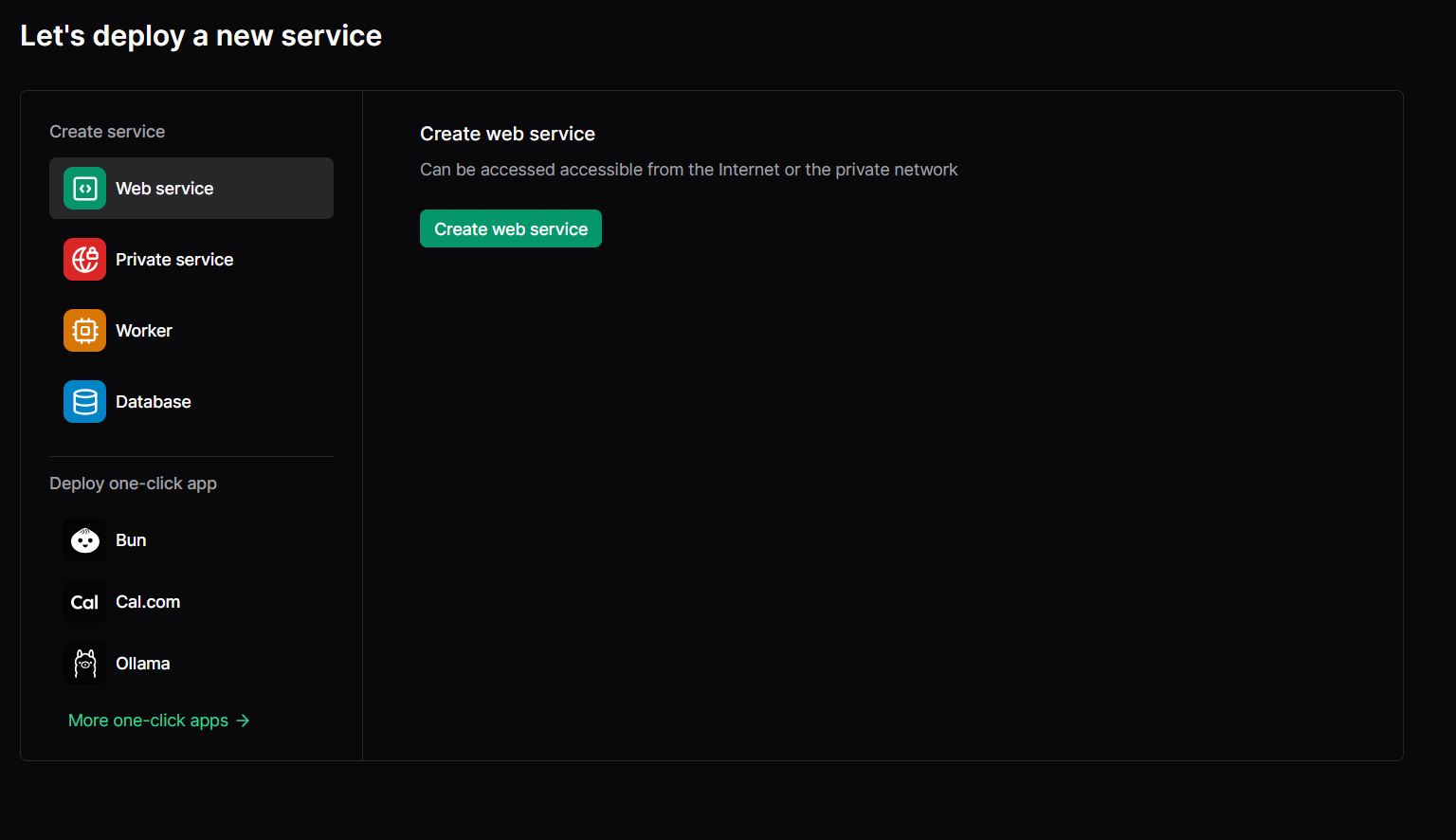
选择 Web service
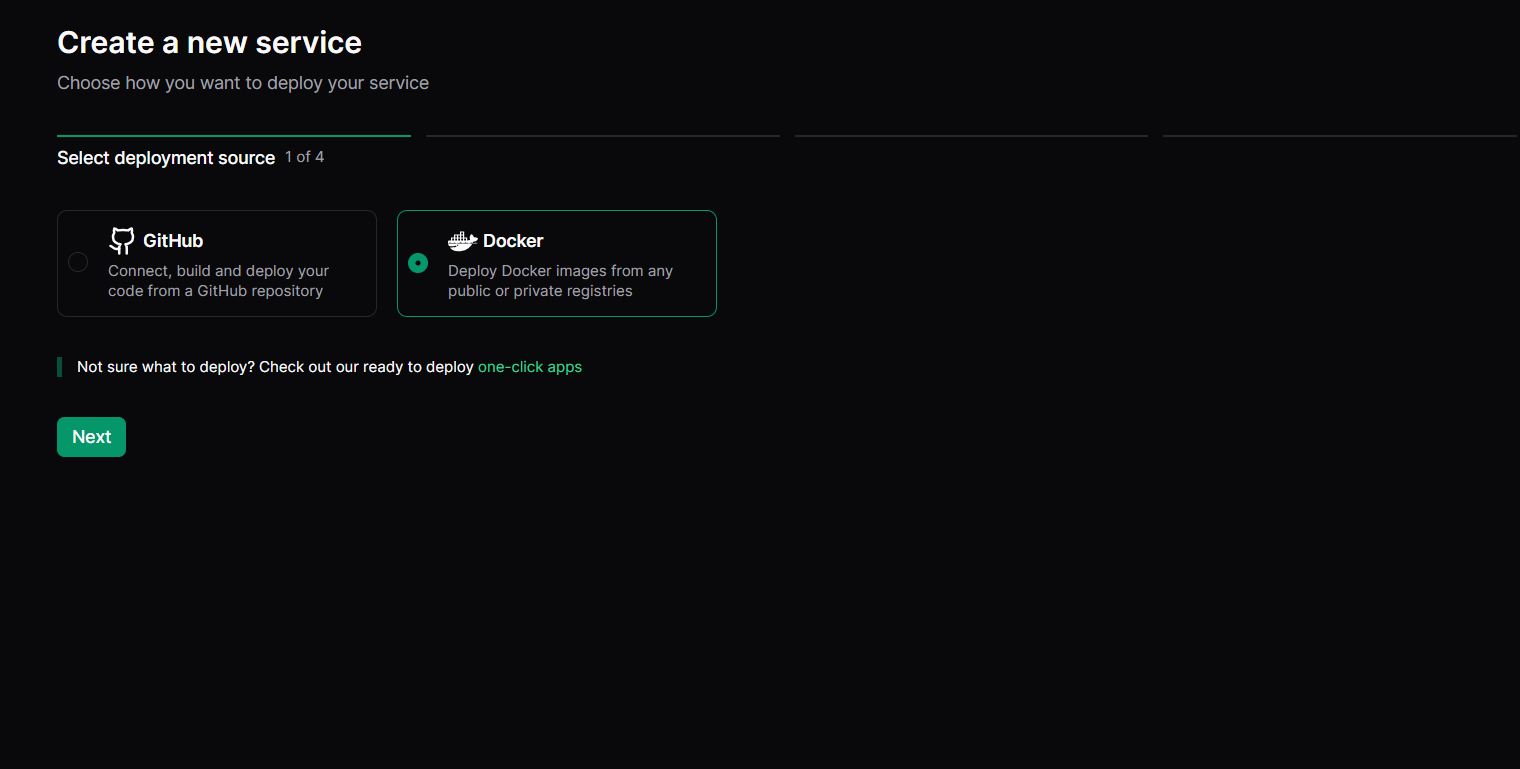
选择 docker
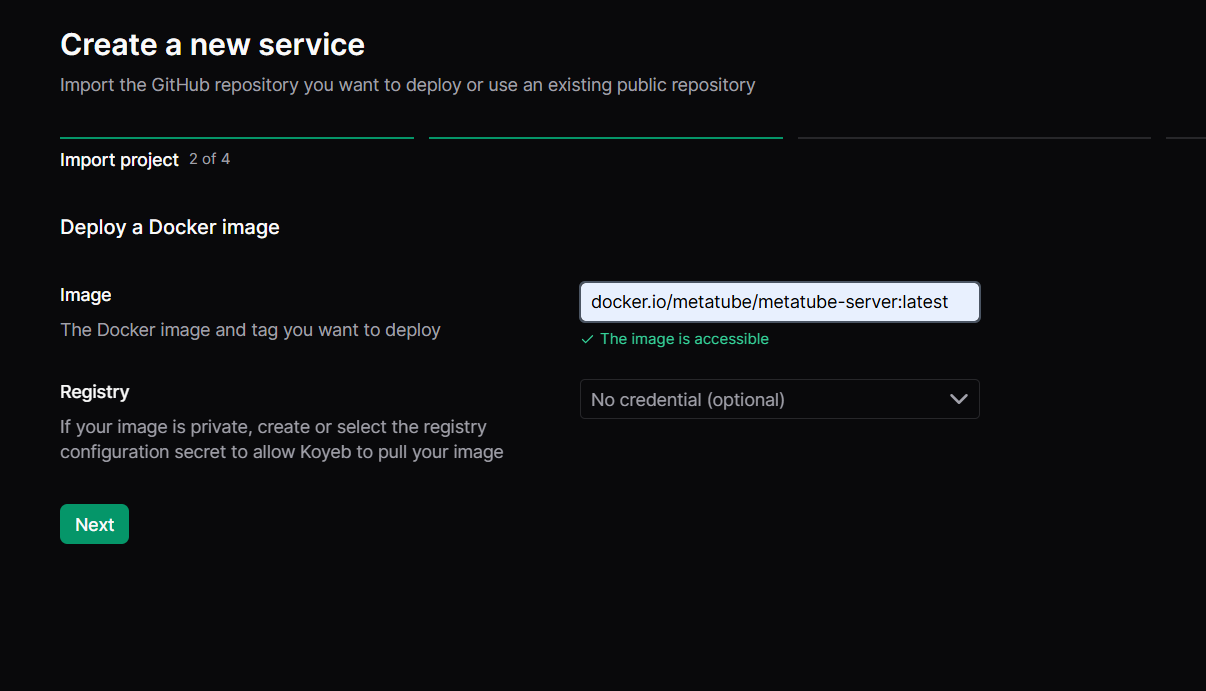
输入 ghcr.io/metatube-community/metatube-server:latest
选择 Free CPU 只有 0.1 CPU
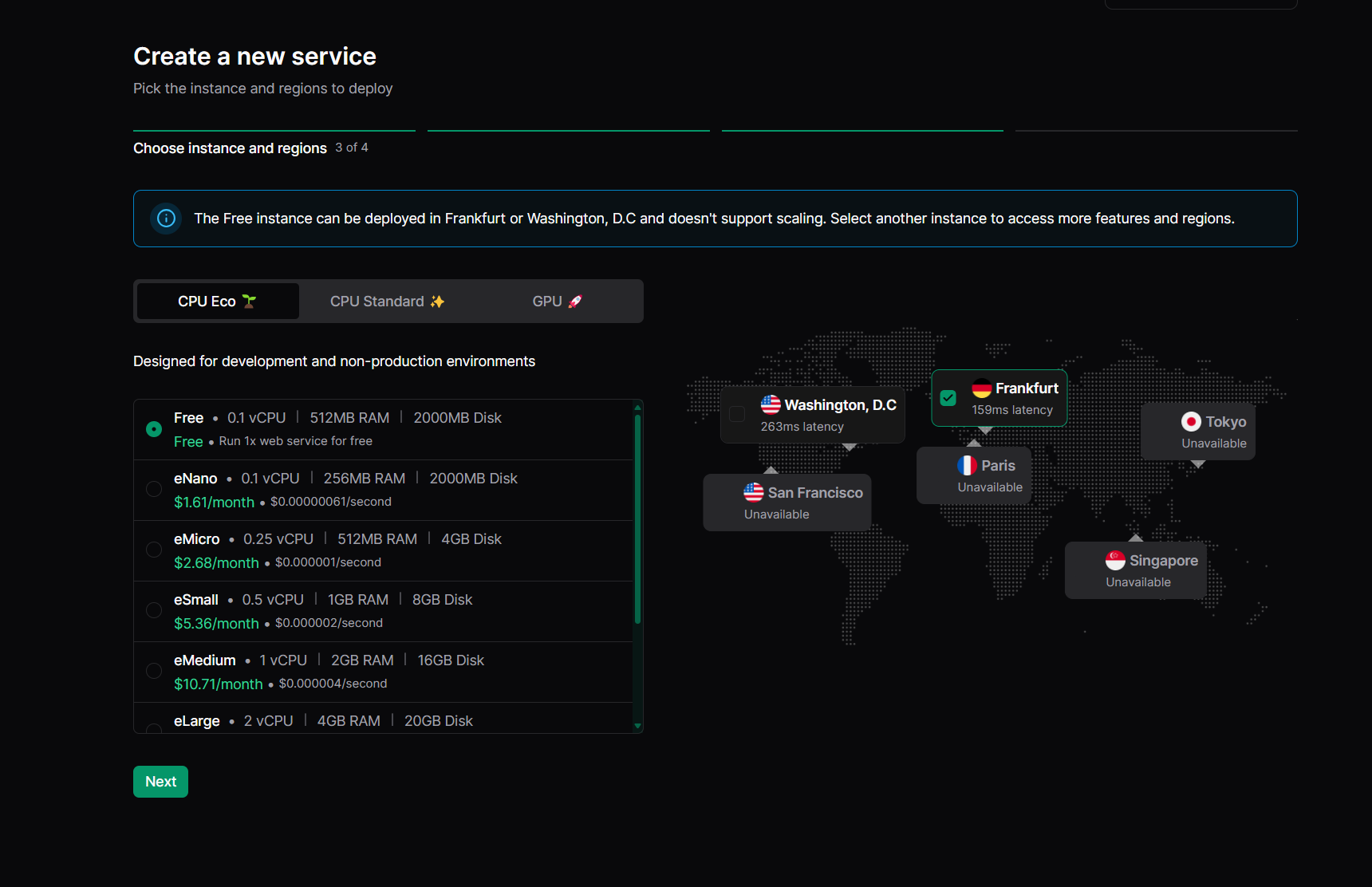
输入环境变量 PORT 8000,Token 可以不填
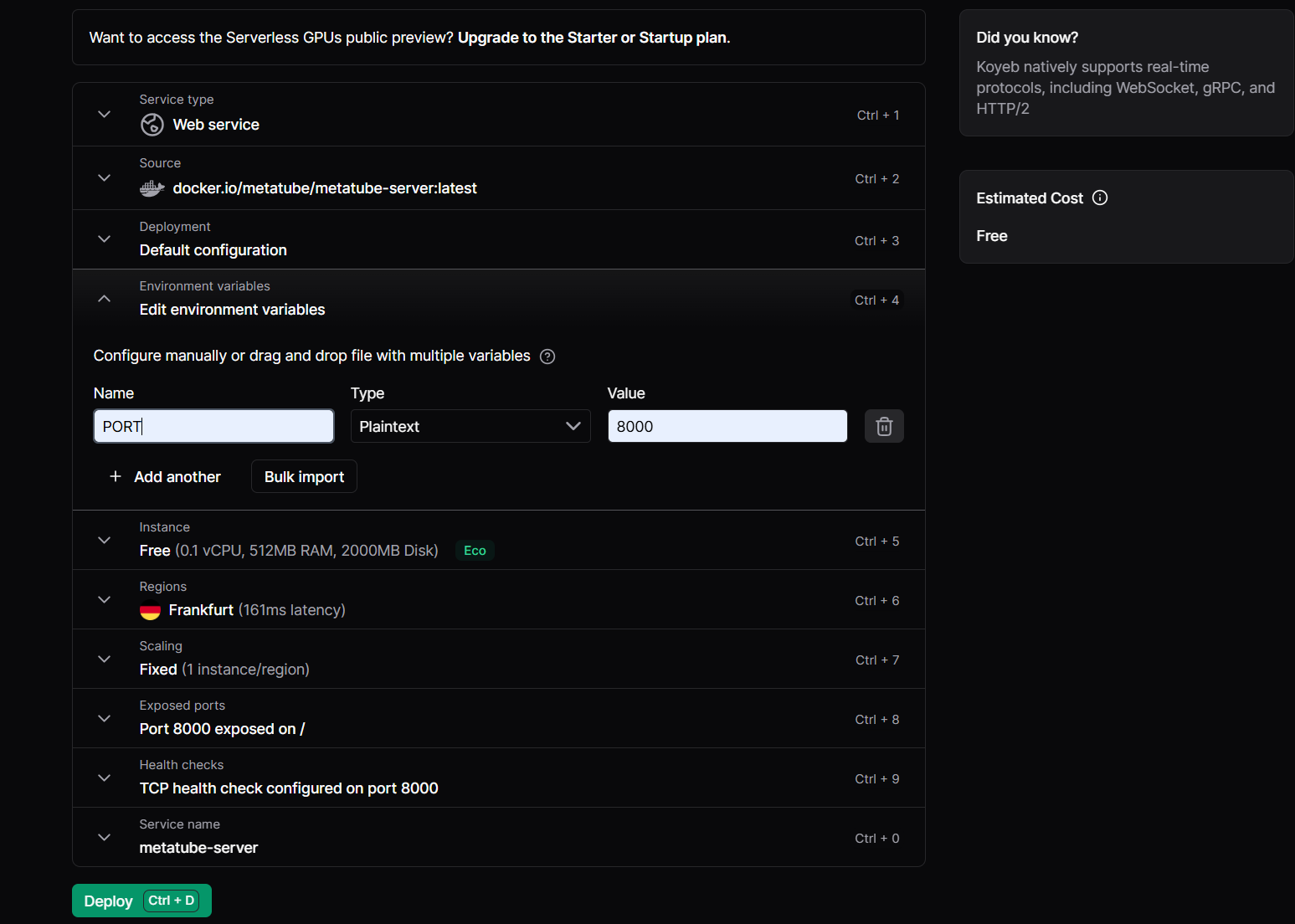
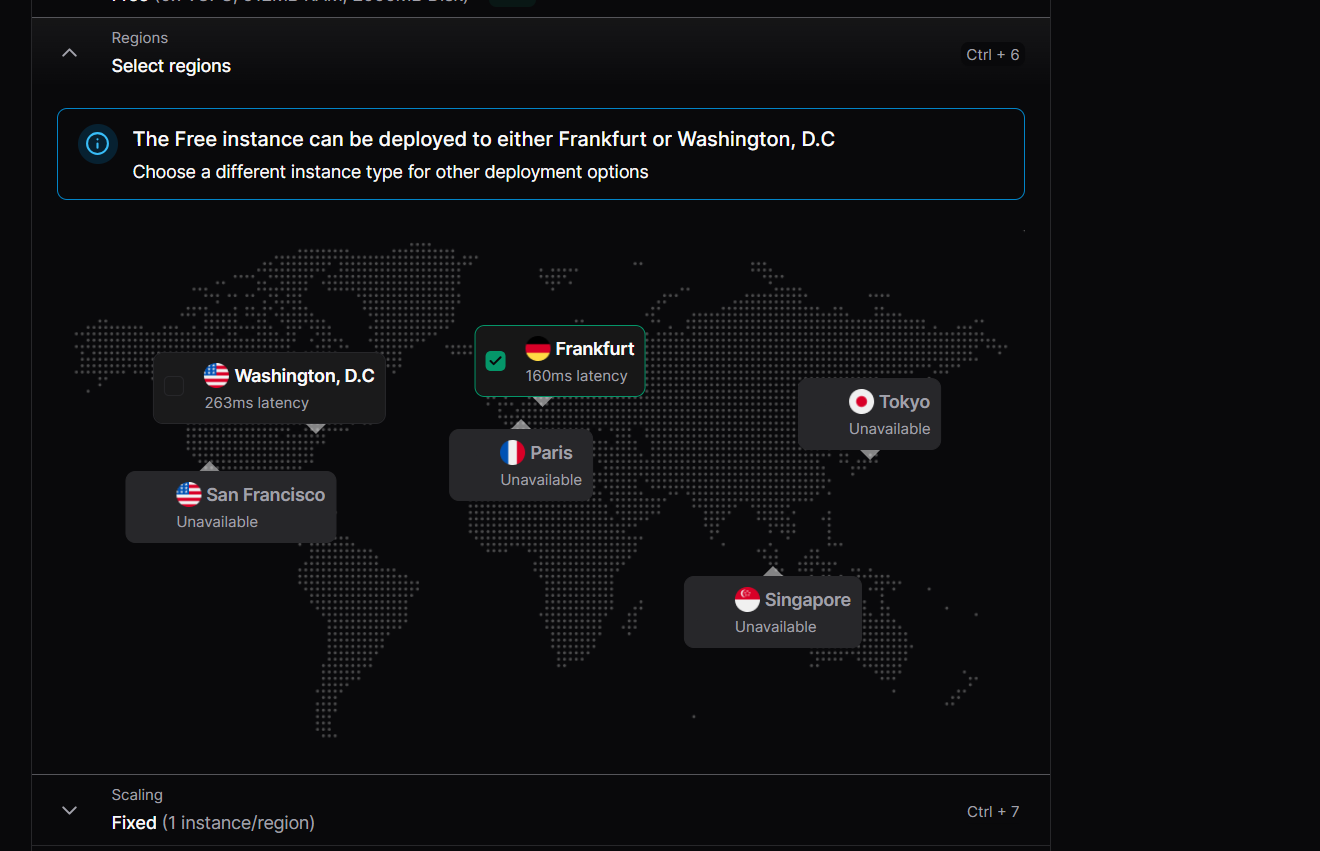
选择区域,只能选 Frankfurt 或者 Washington DC,然后点击Deploy即可。
等待部署成功后已经可以使用了,复制 Public URL 粘贴在 Metatube 插件的 Server 中即可开始使用,如果配置了 Token 同时也记得填写 Token,不然会被拒绝访问。
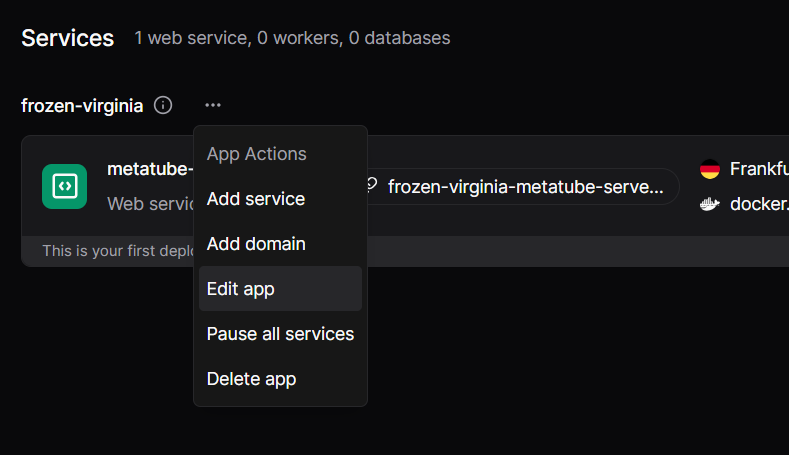
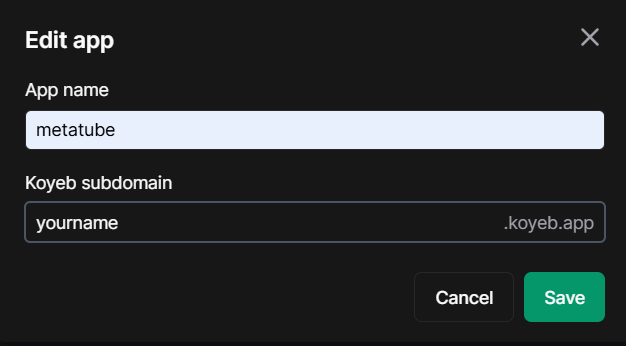
如果不满意随机的 url 可以手动修改,点击 edit app ,输入自定义的 url 保存。
Emby 配置教程
2024/09/05更新
老有人问 Emby 怎么配置,我测试了一下 Emby 也可以正常使用,如果你测试了不能用可能并不是你的问题,而是网络问题,建议自己申请一个。这里首先默认已经安装了 Metatube 插件,只需要进行插件配置和媒体库配置。
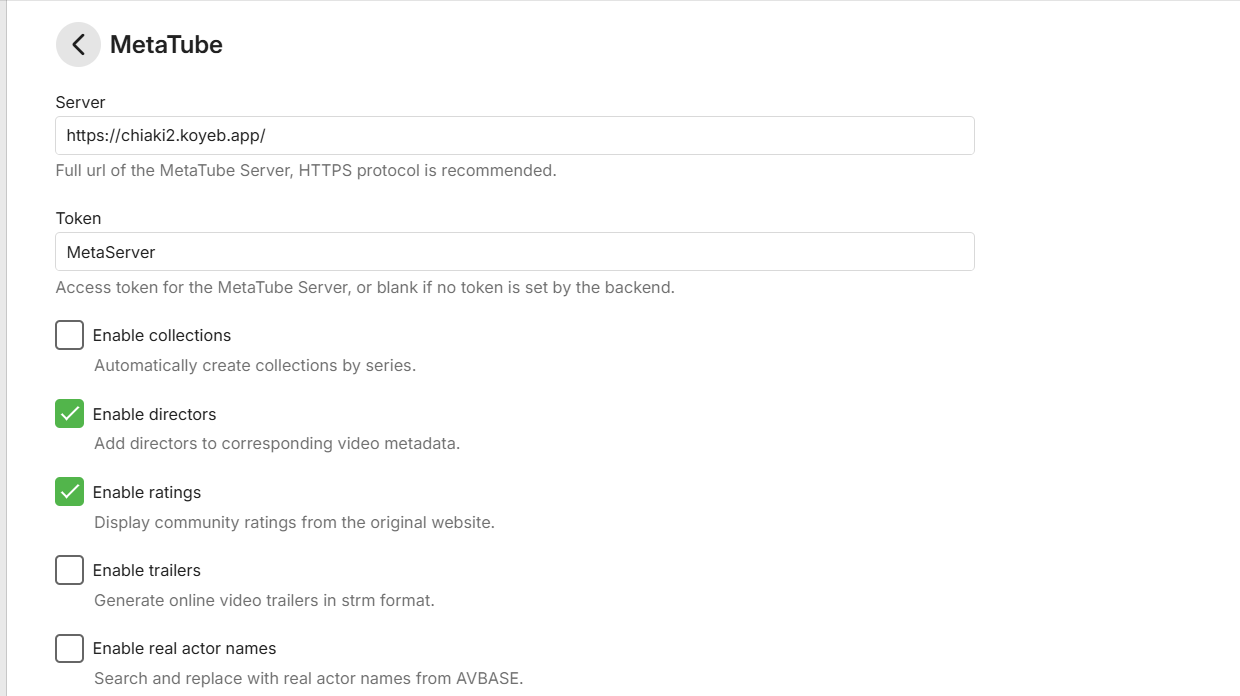
这里只需要配置地址和 Token,复制粘贴,保存即可。
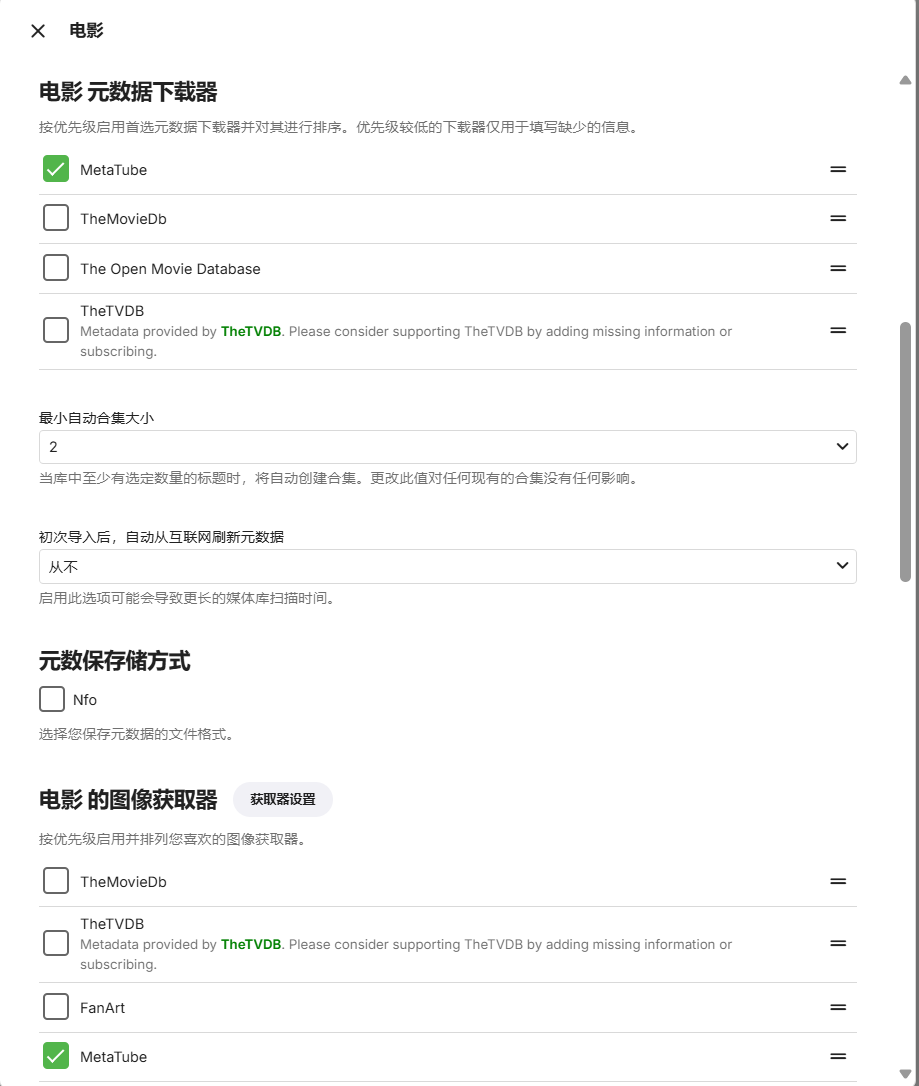
媒体库需要设置成电影类型,元数据下载器和图片获取都只选择 Metatube
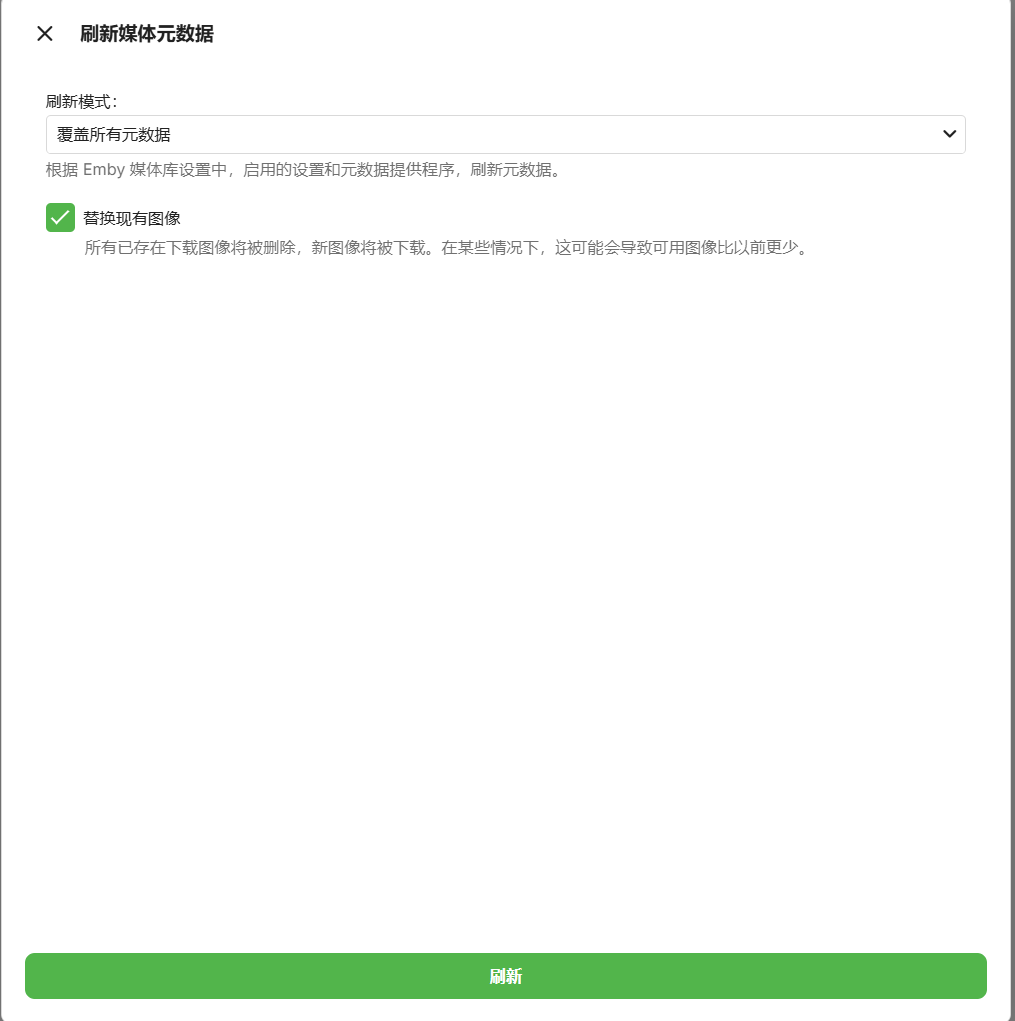
最后对整个媒体库或者单个电影进行刮削,耐心等待刮削完毕,如果试了好几次都不行就可能是网络原因了。