Jellyfin 是一个开源的影音库,Metatube 是一个 Jellyfin 刮削插件,可以轻易刮削小姐姐影片,包括标题、简介、演员、标签、评分等内容。官方文档:Metatube-Community
你可以把它理解为特化版的 TMDB,区别就是 TMDB 有官方的 API 服务,而 Metatube API服务需要你自行部署。
本文面向的是 Jellyfin 新手,没有安装插件以及部署服务的经验。前提是你已经安装好最新版本的 Jellyfin。
本文大概分为三个步骤:安装插件、部署后端服务、配置使用插件
插件安装
-
进入 Jellyfin 控制台 > 插件 > 存储库,点击添加
-
新版 Jellyfin 控制台 > 插件 > 目录 > 设置图标 > 点击加号图标
-
输入存储库名称:MetaTube
-
输入存储库URL:https://raw.githubusercontent.com/metatube-community/jellyfin-plugin-metatube/dist/manifest.json
-
在插件目录元数据类别下找到 MetaTube,点击安装
-
重启 Jellyfin
-
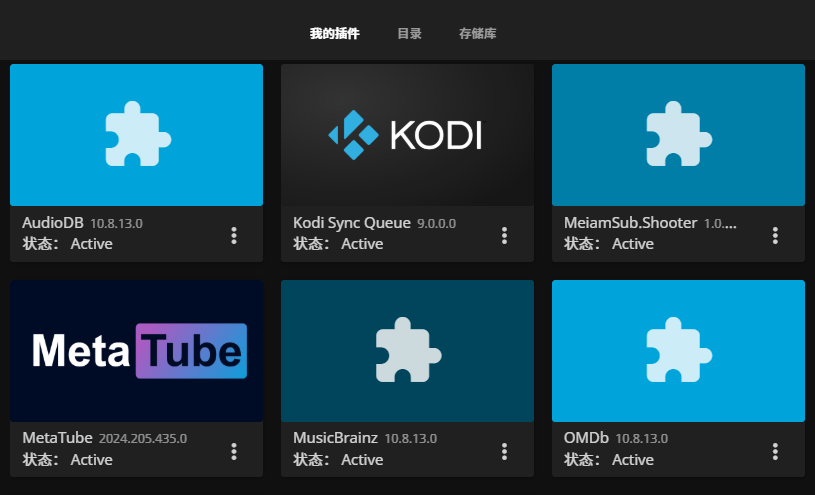
进入控制台 -> 我的插件,确认 Metatube 插件的状态为 Active,点击进入设置界面
适用于中国的存储库URL:https://cdn.jsdelivr.net/gh/metatube-community/jellyfin-plugin-metatube@dist/manifest.json(可能有缓存)
注意:这一步在打开插件目录界面时有可能因为网络问题一直加载不出来,多等待一会儿或多打开几次,记得使用第二个储存库URL
后端服务安装
为什么需要安装 Metatube 后端服务?
因为 jellyfin 需要通过后端来刮削数据,metatube 作为刮削源,jellyfin 把影片名称等信息交给 metatube后端去刮削,metatube后端根据代号去不同的数据站获取数据,jellyfin 拿到元数据后保存到本地或者影片文件夹中。
后端使用go语言编写,部署比较方便,有多种方式。有一定动手能力的可以选择自己部署,也可以选择部署免费的云服务。
可执行文件部署
不同平台的可执行文件发布于: GitHub Releases
windows 下载 metatube-server-windows-amd64.zip 解压后运行 .exe文件,默认端口是8080。根据不同的CPU架构选择对应的可执行文件,比如 arm 架构选择 arm64,amd 架构选择 amd64。如果直接运行报错,在终端中输入以下命令启动
# 填写你下载的文件名
./metatube-server-windows-amd64.exe
linux 下载对应版本的二进制文件,下载完成后使用命令部署,默认端口是8080
# 填写你下载的文件名
./metatube-server-linux-amd64
运行后看到如下图所示的输出说明正确启动了
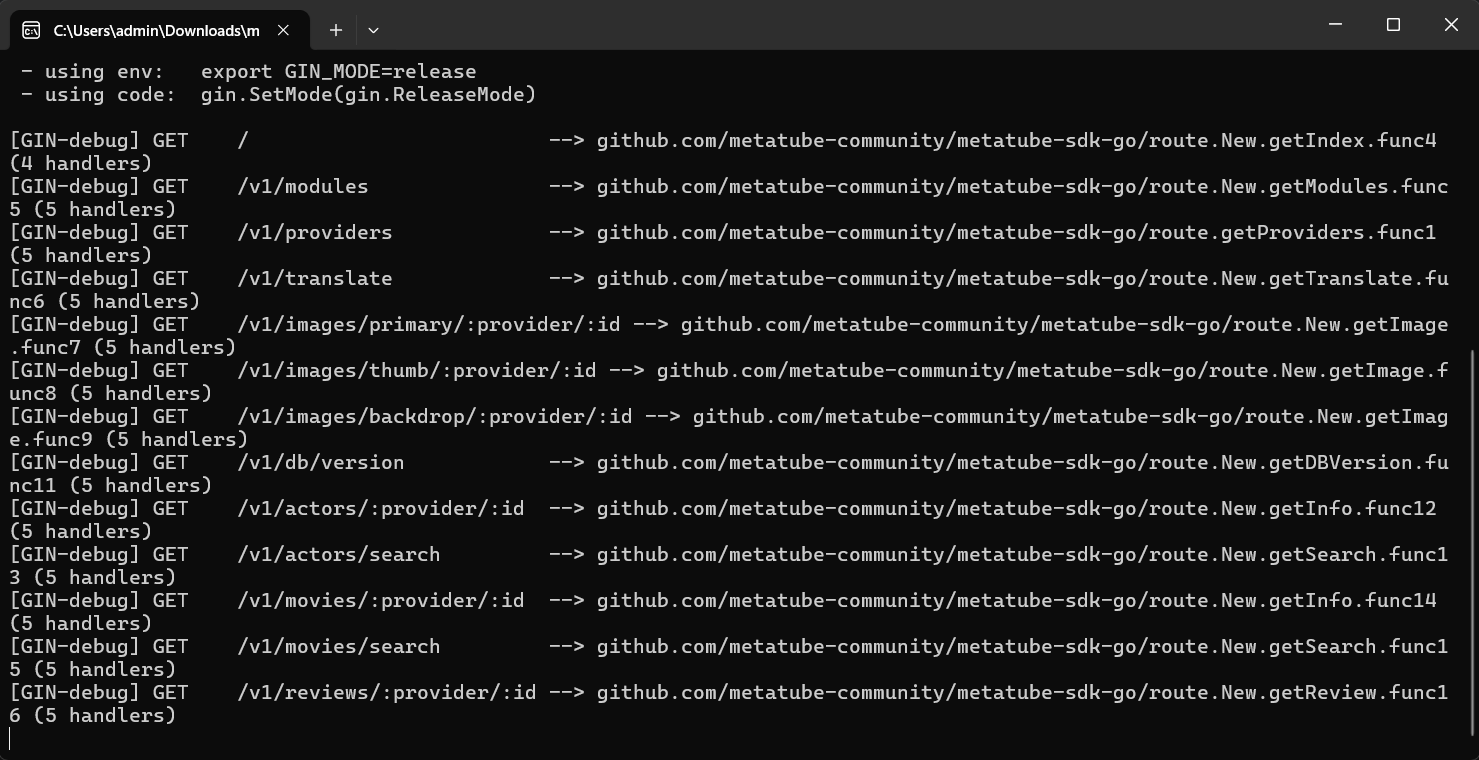
然后通过浏览器访问 http://localhost:8080,输出以下信息
{"data":{"app":"metatube","version":"v1.3.1-754f637"}}
或者使用curl验证
curl http://localhost:8080

{"data":{"app":"metatube","version":"v1.3.1-754f637"}}
注意这个服务需要一直运行,刮削时会持续输出日志,关闭后无法刮削,所以最好配置开机启动和后台运行。
这种部署方式适合 windows/linux 系统快速部署启动后端服务,更新的话重新下载最新的二进制文件。
使用Docker部署
这种方式适合有 Docker 环境的用户:
-
Nas 用户一般自带 Docker 环境,比如威联通使用 Container-Station 工作站
-
Linux 用户安装 Docker 比较容易,询问 Deepseek
-
Windows 用户需要安装 Docker desktop 可能需要配置 WSL,有一定门槛
安装Docker环境后,在命令行输入以下命令部署
docker run -d -p 8080:8080 -v $PWD/config:/config --name metatube ghcr.io/metatube-community/metatube-server:latest -dsn /config/metatube.db
更新后端需要先运行以下命令再重新跑一遍上述命令,初次安装请跳过
docker stop metatube
docker rm metatube
使用Docker-Compose部署
有 Docker 环境的话最推荐用这种方式部署,我个人也是用这种方式,部署/更新都比较方便,还可以自动重启
新建一个文件夹,下载 docker-compose 文件,一般无需修改直接用命令启动服务
mkdir metatube-sdk-go && cd metatube-sdk-go
curl -sL https://raw.githubusercontent.com/metatube-community/metatube-sdk-go/main/docker-compose.yml -o docker-compose.yml
docker-compose up -d
注意有些最新的 docker 版本使用 docker compose 命令替代 docker-compose
这里贴出我用 docker-compose文件:
version: '3.3'

services:
  api:
    # 镜像地址
    image: ghcr.io/metatube-community/metatube-server:latest
    # 重启策略
    restart: always
    # 容器名称
    container_name: metatube
    # 容器启动命令 默认使用数据库模式
    command: "-dsn /config/metatube.db"
    # 挂载配置文件
    volumes:
      # 把镜像内的配置文件挂载到宿主机的某个目录下
      - ./config:/config
    network_mode: bridge
    ports:
      # 容器端口
      - 8080:8080
-dsn /config/metatube.db 参数是使用 sqlite 数据库,数据库文件需要映射,所以 volumes 里面配置了映射关系。
不需要数据库也可以运行,你可以直接删除 command 和 volumes 参数。
NAS Docker部署
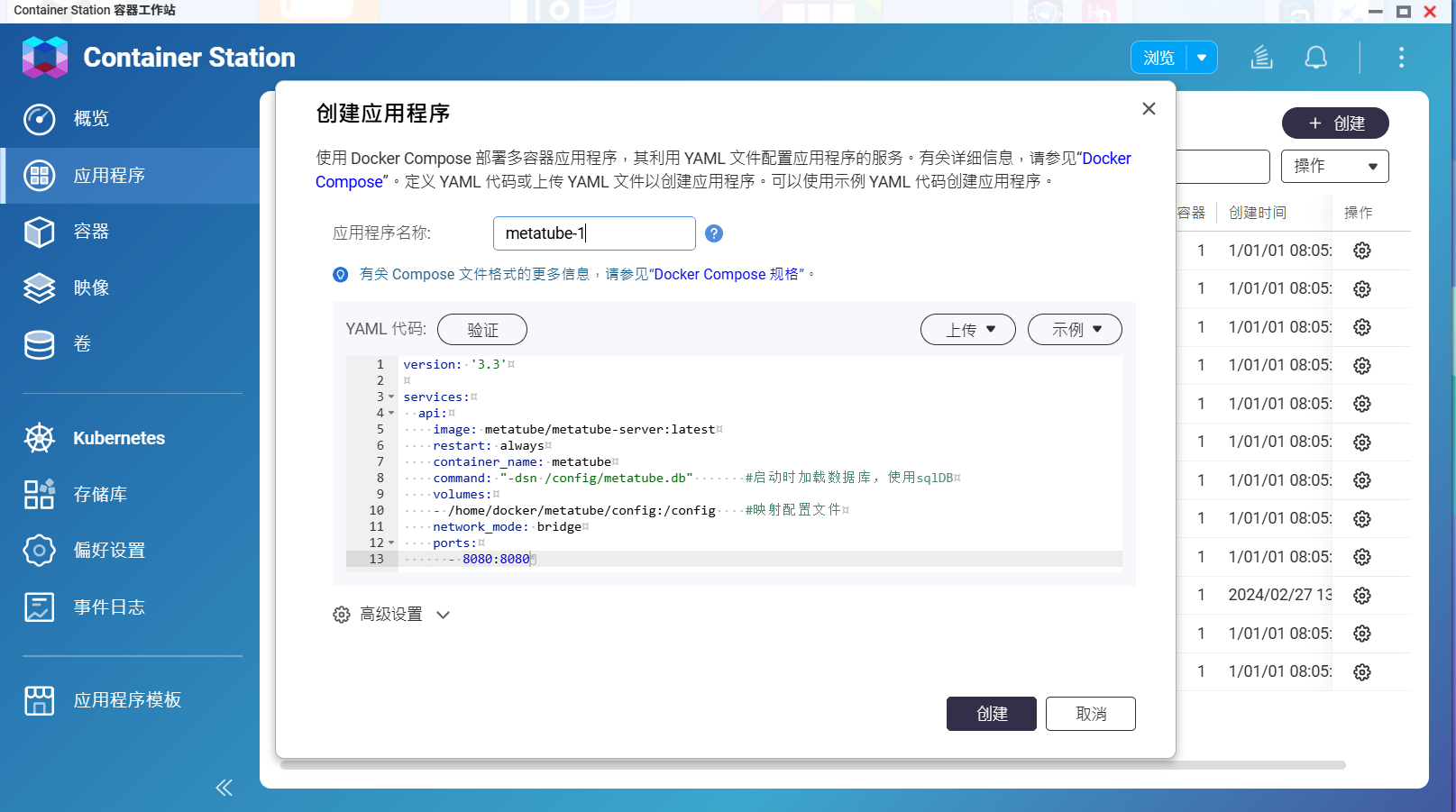
一般用英特尔处理器的 NAS 支持 Docker,比如威联通打开 Container Station 容器工作站,点击<应用程序>,点击创建,输入应用名和 docker-compose 文本,点击创建。
其他品牌的 NAS 也是类似流程,使用 Docker Compose 部署
数据库存储
该插件支持多种数据库存储方式,建议使用 sqlite,不需要额外的依赖,相比内存数据库能够持久化保存,并且能够加快刮削速度。
以下是我的docker-compose.yaml配置:
version: '3.3'

services:
  api:
    image: ghcr.io/metatube-community/metatube-server:latest
    restart: always
    container_name: metatube
    #启动时加载数据库,使用sqlDB
    command: "-dsn /config/metatube.db"
    #映射配置文件
    volumes:
    - /home/docker/metatube/config:/config
    network_mode: bridge
    ports:
      - 8080:8080
这行代码很重要,因为不映射配置文件的话,这个 matetube.db 是保存在 docker 容器内的,映射后方便储存和备份。修改 /home/docker/metatube/config 为你要保存 sqlite 数据库文件的路径,也可以使用相对路径 ./config。
volumes: - /home/docker/metatube/config:/config
使用免费的云服务部署
之前插件提供一些免费的公共后端地址,但可能用的人太多了就关闭了。我个人最推荐普通玩家用这种方式部署,用邮箱注册一个账号就可以按照教程一步一步部署,最后获取到后端地址,就可以直接使用了。 没有什么门槛,也不收费,甚至因为是国外的服务刮削不容易失败。
参考文章:Metatube免费后端 | Huggingface 搭建 Metatube 免费后端
这里给出一个我在 huggingface 搭建的免费后端地址,不需要 token,不需要代理
https://metatube-server.hf.space/
也欢迎大家分享自己部署的后端服务地址在评论区,我会置顶评论方便大家使用
配置插件
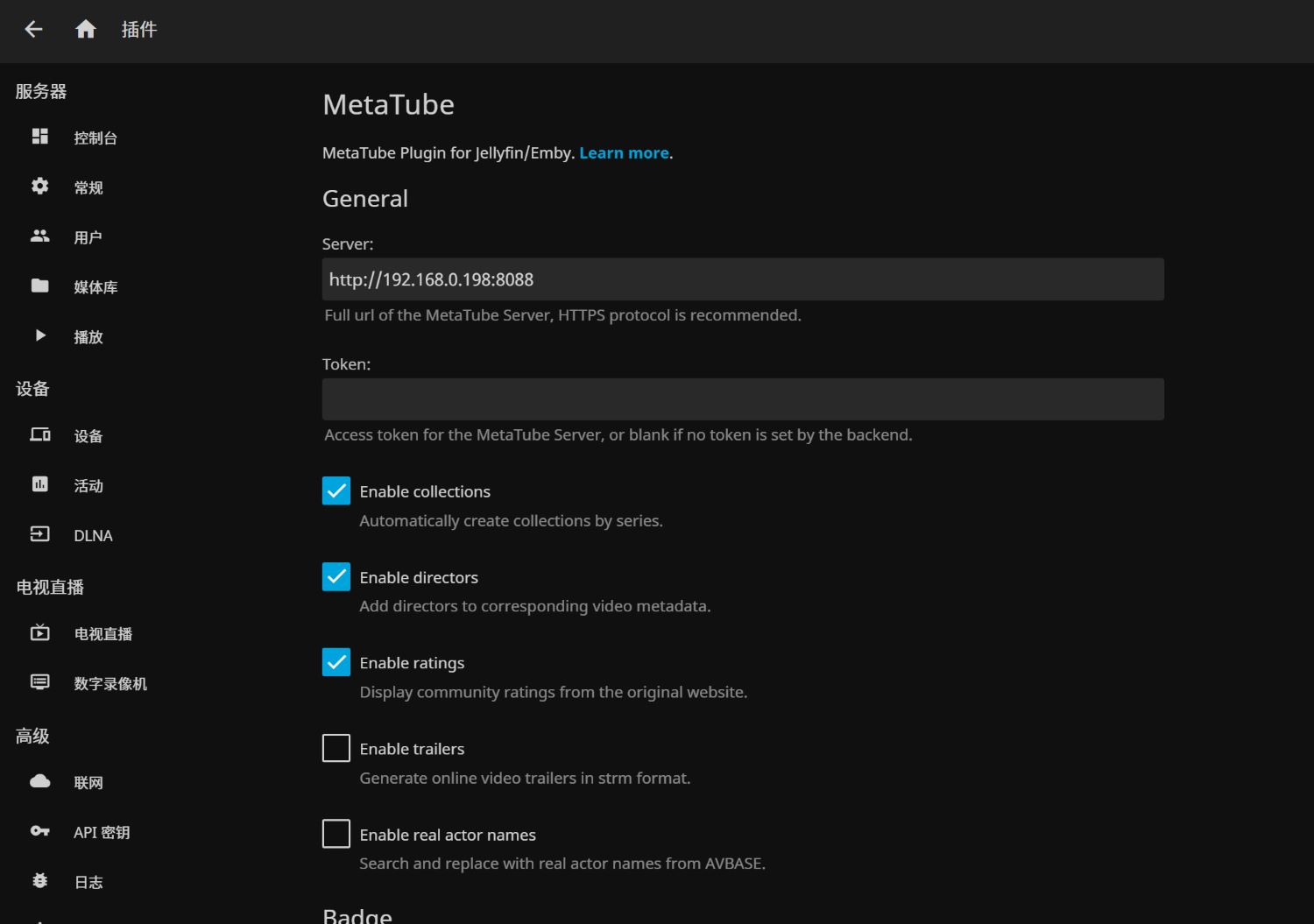
安装好插件和后端服务后,进入插件设置界面,配置服务端地址 和 Token,比如上一步配置的后端端口是 8080,则服务端地址为:http://localhost:8080,如果访问失败,可以考虑使用实际的内部ip地址。Token 相当于密钥,如果在部署的时候配置了 Token,在插件里一定要配置 Token,否则会因为校验失败无法使用。
如果你是用的别人的服务或者云服务,这里填写的是公网链接,一般是 https://开头的链接,如果是自己部署的服务在内网就是 http://开头的内网链接。
其他的配置可以使用默认配置,包括开启预告片、真实名字、自定义标题等设置自行修改
如何使用
上述操作完成后,就可以来刮削影片了。
-
创建媒体库,选择电影类型,选择影片所在文件夹。
-
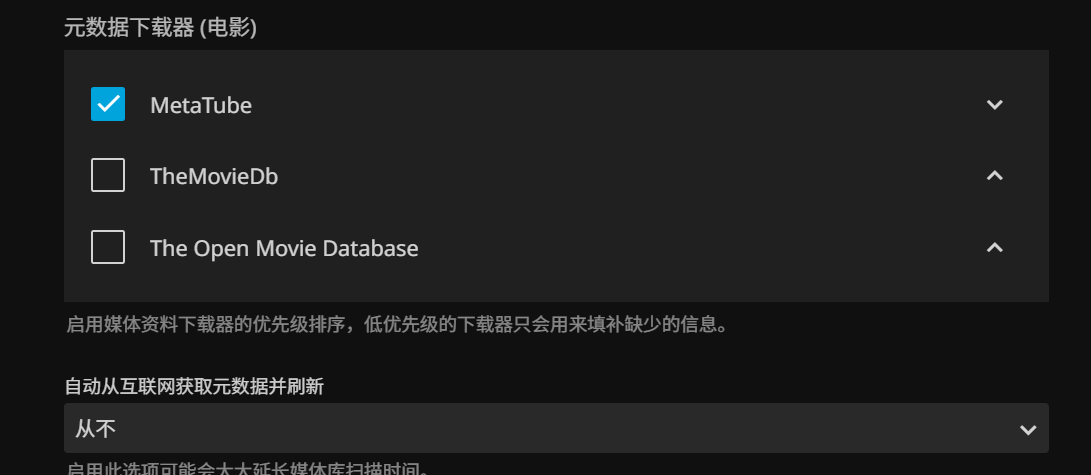
配置媒体库,勾选 Metatube 作为元数据下载器 (电影), 注意只勾选这一个即可。
-
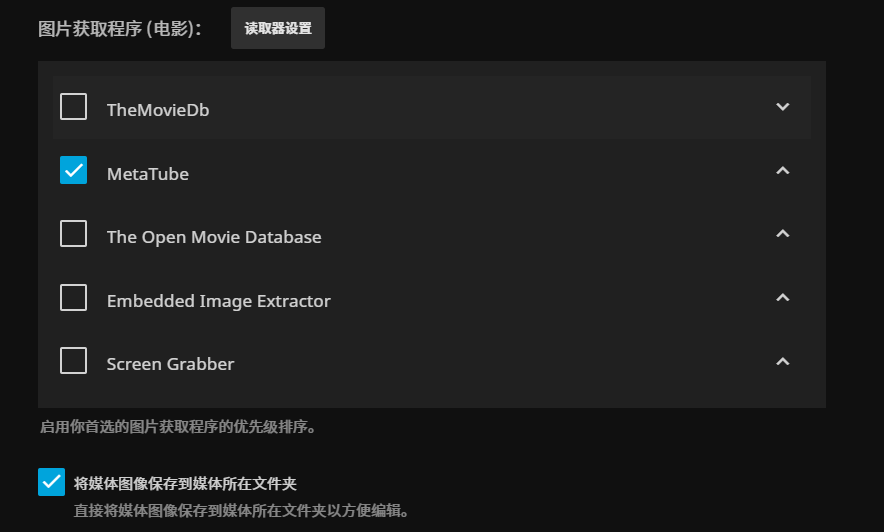
图片获取程序也只选择 Metatube,然后勾选 “将媒体图像保存到媒体所在文件夹”
-
扫描媒体库 - 刷新元数据,即可开始刮削,不出意外,刮削完成后会自动显示封面和影片信息。
-
可以设置成 “启用实时监控”,不需要手动刷新,有的实在扫描不出来的可以手动选择识别,填写影片号码后查找。
插件更新
-
插件是自动更新的,但是要注意有可能版本太新了,需要同步更新 jellyfin 版本
-
后端服务需要手动更新,如果用 docker-compose 部署,可以用如下方式更新
cd dirPath

docker-compose pull

docker-compose up -d
常见问题
-
metatube 插件状态不是 active,有可能是 jellyfin 版本和 metatube 版本不匹配,更新 jellyfin 或者更新 metatube 版本,在插件目录可以安装历史版本
-
metatube 无法刮削。有可能是后端服务没正确启动或者配置的后端url地址错误,检查ip,端口号,后端服务是否正常,在浏览器访问后端地址测试连通性
-
metatube 刮削失败。有可能是网络问题,必要时可以使用魔法。也有可能是影片命名规范的问题,尽可能保证只有影片名称,不要带那些网站的链接
-
可以查看 jellyfin 和 metatube后端 的日志,确认是在哪一步出现问题,比如 metatube 没有日志,有可能是地址填错了或者没有设置正确的刮削源,再去看jellyfin日志,会提示网络错误或者插件错误
注意事项
有一些行为可能导致刮削失败
-
影片命名不规范,尽可能只有影片代号,去掉那些奇奇怪怪的网站和广告
-
未使用 Metatube 作为元数据下载器,未选择电影类型
-
网络不好,我自己使用是可以正常刮削的,有时候会慢一点,不需要魔法代理
-
影片 / 演员太新了
总结
经过安装插件、后端服务、配置插件。相信你已经搞定了小姐姐的刮削,包括图片、影片信息、演员信息等,这里就不做展示了,太爆了。
如果你还是安装/刮削失败,可以认真查看文档,也可以在评论区留言。
如果你需要更方便的免费后端,可以查看 Metatube免费后端 以及 Huggingface 搭建 Metatube 免费后端
因为未知原因无法拉取docker镜像,请参考 解决无法下载docker镜像的问题