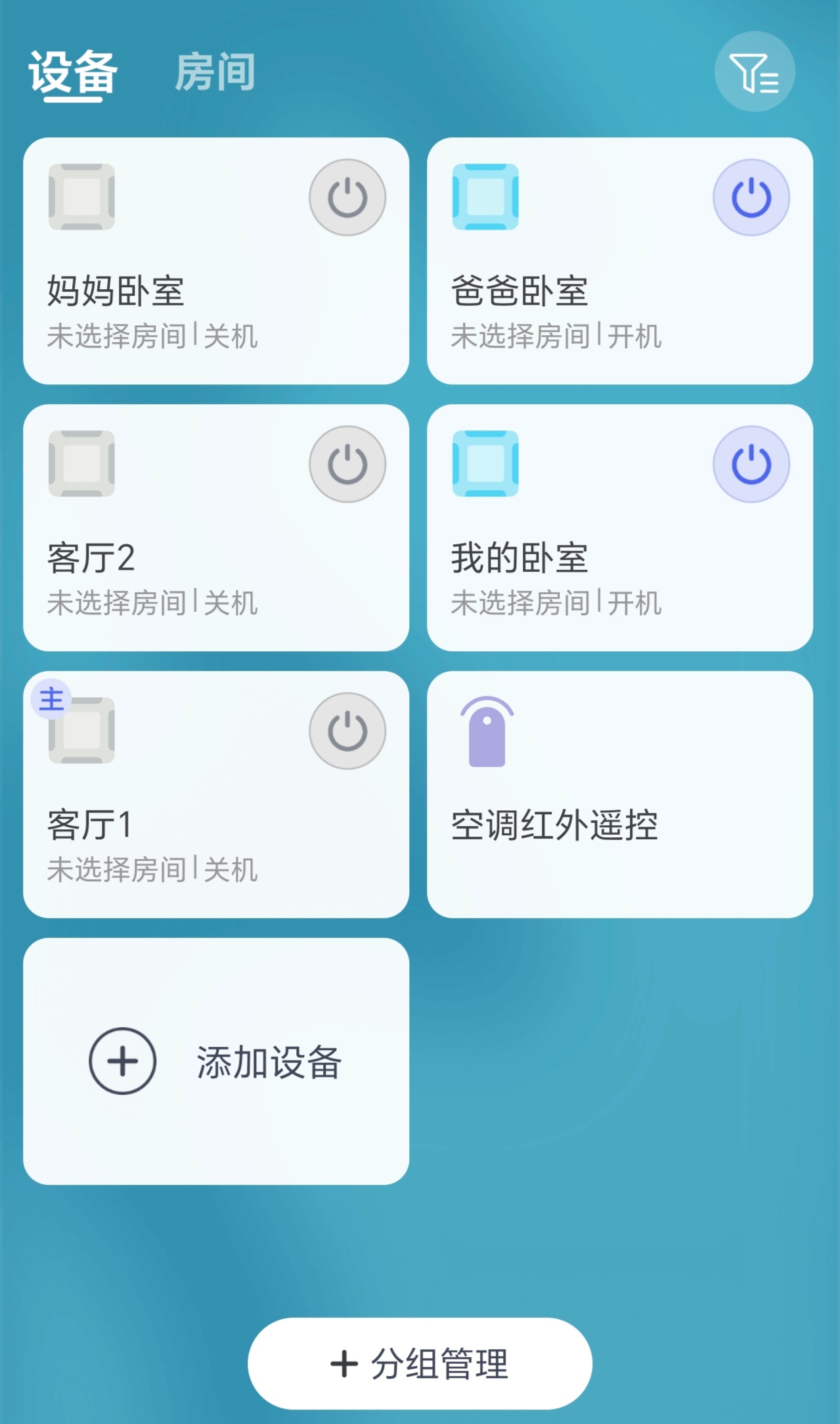
最近正好家里换了宽带,决定顺便升级一下内网,目标是实现家中的电脑设备全部接入2.5g内网,然后安装格力云控实现远程控制空调。
网络结构变化
原来的网络结构,由于装修的时候网线没有接好,导致卧室都是用无线mesh的方式组网,其实运行的挺好的,wifi6路由器之间的无线mesh也能跑到2000m,但毕竟没有有线稳定。
弱电箱:光猫接入宽带
    |
    + —— 客厅电视:IPTV
    |
    + —— 客厅路由器:拨号上网
        |
        + —— NAS:2.5g口
        + —— Mac mini :1g口
        + -- 卧室1 无线MESH路由器
        + -- 卧室2 无线MESH路由器
改造后的网络结构,两个无线mesh路由器直接拆除了,卧室的电脑和nas都实现了2.5g有线连接。
弱电箱:光猫接入宽带
    |
    + —— 客厅电视:IPTV
    |
    + —— 客厅路由器:拨号上网
        |
        + —— Mac mini :1g口
        |
        + —— 弱电箱2.5g交换机
            |
            + —— NAS:2.5g口
            + —— 卧室1 电脑:2.5g口
            + —— 卧室2 电脑:2.5g口
购买设备清单
-
水星s106pro交换机(4个2.5g口加上两个sfp+口)120元
-
网线钳套装 17元
-
网线测试仪 10元
-
两根 5米六类扁网线 28元
-
电工手套 10元
-
格力云控 230元
一共花费约420元,基本上拼多多购入,云控是淘宝买的。
安装过程
本来我想的很简单,之前不能有线连接是因为虽然弱电箱到各个卧室都预留了网线,但是网线头没有打。想着用网线钳打上头就可以了,还是有点天真了。
制作网线头
制作网线头听起来很简单,用网线钳剥开网线,按照568b梳理线头,然后插入水晶头,用网线钳压头。不过对于我这种手工苦手还是有点麻烦的,弱电箱里大概有6个网线头没打,一共花费我大概1个半小时。这里没什么好说的,请打开B站视频教程一步一步跟着细心做。最大的难点是弱电箱有六个头没接,但是没有标签并不知道是哪个卧室的哪个网口,我接到第六个才终于接到我爸卧室的网口……
网线连通测试
制作完网线头之后,使用网线测试仪测试连通性,我爸卧室是用的墙上网络面板,插入一根成品网线,然后两边接上网线测试仪。弱电箱这边1-8信号灯挨个闪烁,证明接通无误,我开心地接上了电脑测试,一打开傻了眼:只有100m网速。
这时候我已经冒冷汗了,因为我害怕是网线的问题,如果是水晶头的问题我可以换了重打,如果是因为网线是五类的那基本上GG了。看了一下还好是超五类的,理论上能在短距离跑满2.5g。直到我测试了卧室这边的网线连通,才发现原来是面板这边的线接错了,1-8只有12和78顺序是对的,其他都在乱跳。
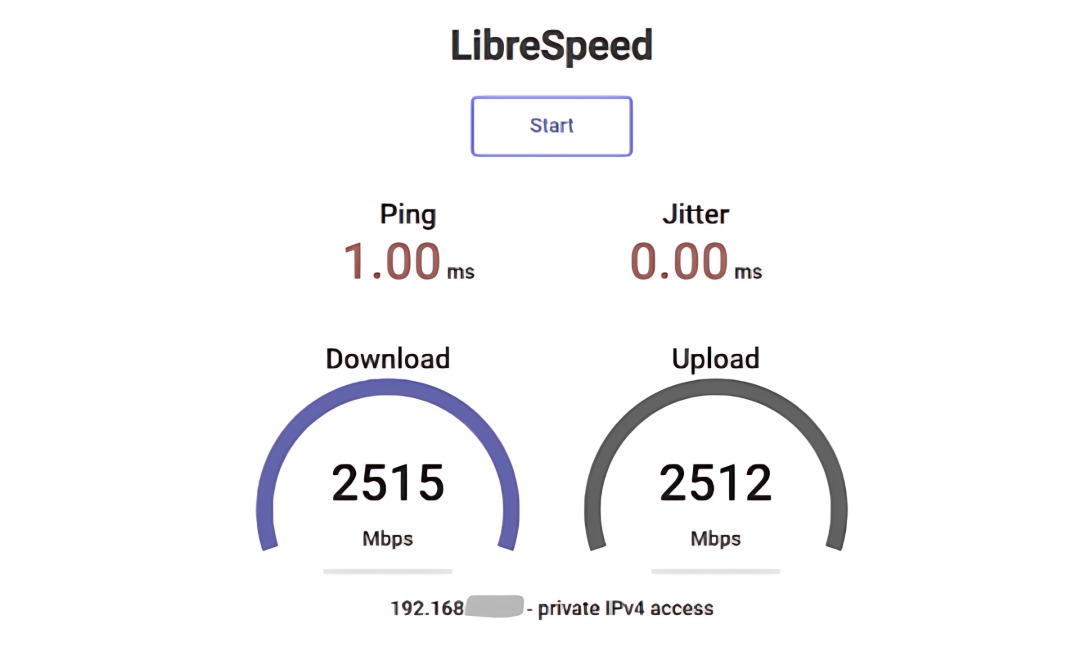
再次开工:拧开螺丝打开面板,然后打开水晶盖板,发现接线顺序看起来是对的,可能是线接触不良。于是剪掉线重新剥线,插入水晶头盖上盖板。再次插入电脑测试,总算以2.5G的协商速度运行了,在nas上我搭建了speedtest服务,测试内网速度为上下行2.5g。
到了我的卧室再次傻眼了,网线插上电脑直接没反应的,连100m都没有,不用说肯定是地面的网线面板没接好。地面网线面板要难拆不少,太久没使用连盖子一时都没打开还是给撬开的。好不容易打开了盖子看到接线我傻眼了,是568b但是反向568b,全接反了。这次花了不少时间重新接线,交换机上终于显示2.5g速度了。
交换机配置
交换机基本上是傻瓜式安装,插上弱电箱里的电源,一个口接入路由器:为什么不接入光猫是因为我使用路由器拨号,这样才可以实现公网IPV4访问,所以必须从路由器接入交换机,这一步很重要如果直接使用光猫路由,基本上告别折腾了。
然后把两个卧室和nas的网线插上交换机,如果交换机网口闪黄灯说明是1000m以下网速,闪绿灯说明是2.5g速度,很幸运经过了之前一系列的折腾,总算都是绿灯了。我的交换机支持云管理,可以在路由器后台查看交换机ip地址访问这个地址管理交换机。如果你用不到vlan划分之类的高级功能,基本上也用不到云管理。
安装云控
我家的格力空调是中央空调,一拖五的那种,但我万万没想到差不多20年安装的空调居然能不支持WIFI控制,只能通过各房间的面板和遥控器设置,遥控器还只给了一个可以说是非常不智能了。查了一下资料说可以购买一个云控设备,接在空调主板上就可以连接wifi实现远程控制了。
OK说干就干,先是购买云控设备,大概各个平台都是200多块钱,我买的是3代的只需要接入CN11接口,无需额外供电接火线零线之类的。根据我的观察拼多多和淘宝比较便宜,谁便宜买谁就行,注意咨询客服你家的空调型号是否支持。
安装过程说是很简单,其实也比较费事,先把空调关闭,电闸也关闭。每个房间的主机都可以安装,并非只能安装在主设备的主板上。不过我拆了几个出风口后发现还是客厅的最好操作,因为预留的空间比较大,方便拆卸。于是我最终选定了客厅的进风口,拆除进风口的网格,然后打开最左侧的主板外壳,这里注意只需要拆掉外壳,不需要把外壳和主板盒一起拆下来,我就是第一次拆没观察好,把主板和外壳一起拆了,装上去又费了不少事。
拆开主板很容易观察到CN11接口就在最主板最上方右侧一点,大概是电脑主板的风扇接口大小,接上线把云控设备固定好,这时候可以先不把盒子盖上,先通电测试云控是否安装成功:打开格力+扫描设备会找到云控设备,连接上2.4G WIFI,就安装成功了。然后再断电,把盒子盖上,进风口的网格装上,大功告成了。
成果展示
虽然忙活了很久,但是改造升级成功还是很有成就感的,现在电脑和nas传输视频可以跑到250M左右,受制于机械硬盘的性能基本上2.5G就是上限了。接下来准备折腾home-assistant,把我家所有支持联网控制的设备整合在一起。